Serie: Empezando con Project Achilles — Parte 1 de 6
Dificultad: Principiante 🟢
TL;DR
Achilles tiene dos partes: la plataforma (dashboard + servidor) y el agente (en cada máquina a validar)
Este post cubre solo la plataforma, el agente lo instalamos en QS-02
Dos opciones: Docker en tu máquina local (Opción A, gratis) o VPS en la nube como DigitalOcean (Opción B, ~$8/mes)
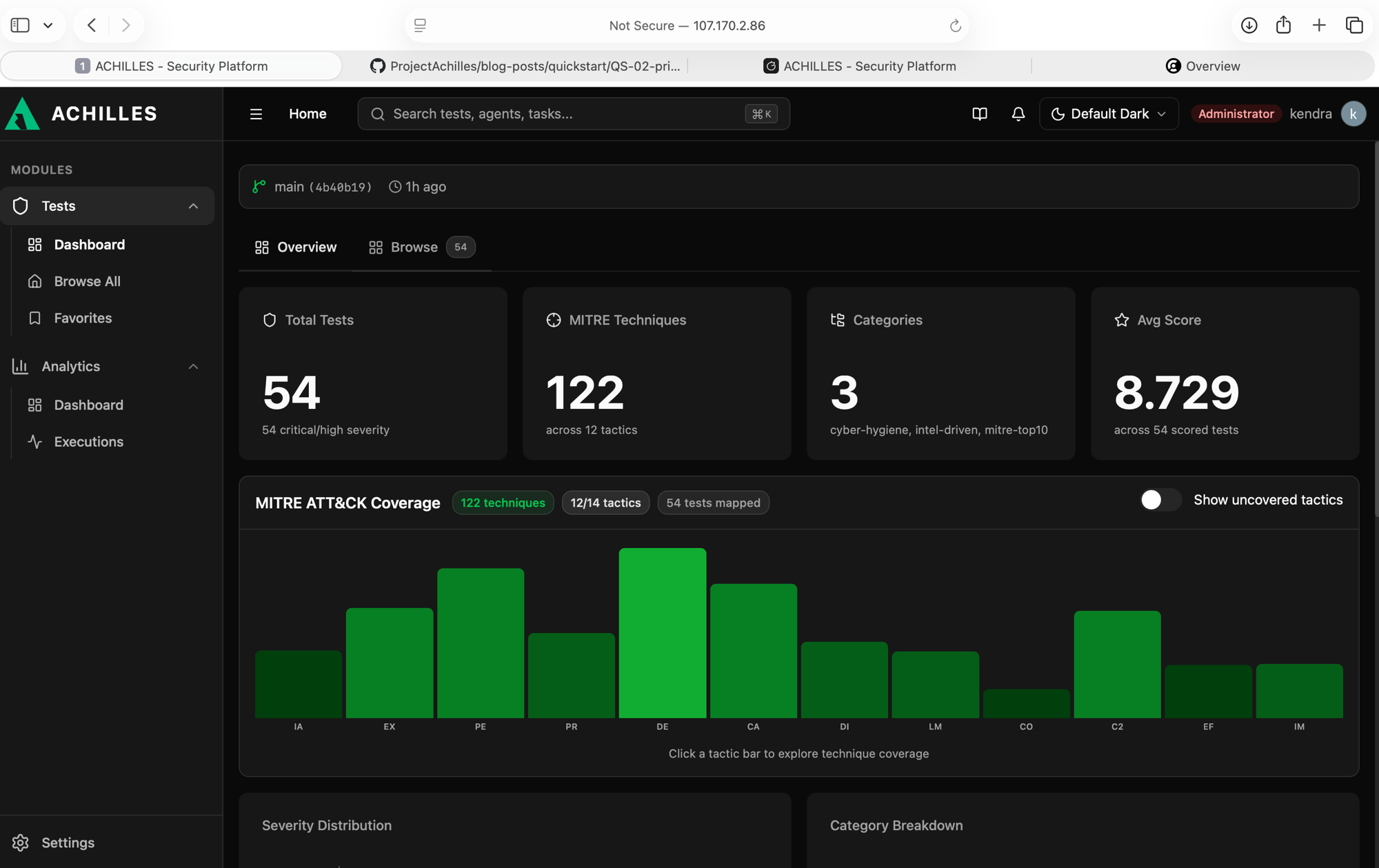
Al terminar tendrás el dashboard corriendo con datos de ejemplo
Tiempo estimado: 30 min (local) o 40 min (DigitalOcean)
Lo Que Vas a Instalar
Achilles tiene dos partes:
PARTE 1: La plataforma Achilles
→ El dashboard web que usas para ver resultados
→ La base de datos donde se guardan los tests
→ El servidor al que se conectan los agentes

PARTE 2: El agente (en cada máquina que quieras monitorear)
→ Un programa pequeño (~8 MB)
→ Ejecuta las simulaciones de ataque
→ Reporta los resultados al dashboard
Primero instalas la plataforma. Luego instalas el agente en tus máquinas.
Elige Tu Opción para la Plataforma
Opción A: Self-hosted con Docker — Gratis 🐳
Para quién: Quieres que todo quede en tu infraestructura, o no quieres pagar.
Pros:
✅ Completamente gratis
✅ Todos los datos se quedan en tu red
✅ Control total

Contras:
→ Necesitas una máquina dedicada (puede ser la misma donde
   instalas el agente si es un equipo de prueba)
→ Tú gestionas las actualizaciones
Requisitos mínimos del servidor:
Sistema operativo: Linux, macOS o Windows con Docker Desktop
RAM: 2 GB mínimo (4 GB recomendado)
Disco: 10 GB libres
Docker: versión 24 o superior
¿Tienes Docker instalado?
docker --version# Docker version 24.x.x — ✓ listodocker compose version# Docker Compose version v2.x.x — ✓ listo
Linux: usa el script oficial de Docker (instala la versión más reciente):
curl -fsSL https://get.docker.com | sh
Opción B: Servidor en la nube (ej. DigitalOcean) — ~$8/mes ☁️
Para quién: Quieres que el dashboard sea accesible desde cualquier lugar y que los agentes puedan conectarse desde fuera de tu red local.
Pros:
✅ Accesible desde cualquier lugar — URL pública para ti y los agentes
✅ No consume recursos de tu máquina local
✅ Los datos se quedan en TU servidor, no en un tercero

Contras:
→ Cuesta ~$8/mes (droplet básico en DigitalOcean o equivalente)
→ Tú gestionas el servidor (actualizaciones, backups)
→ Requiere los mismos pasos de instalación que la opción local
Cómo empezar: Sigue la Sección 1B de este post.
Nota: Achilles es open-source, no existe una versión "cloud gestionada".
Tú instalas, tú controlas. La nube es simplemente dónde eliges correrlo.
Sección 1A: Instalar en Local (Docker en tu propia máquina)
(Si elegiste la Opción B, DigitalOcean, salta a la Sección 1B)
Si no tienes git: descarga el ZIP desde GitHub → "Code" → "Download ZIP", extrae y entra a la carpeta.
Paso 2: Crear tu cuenta de Clerk (autenticación gratuita)
Achilles usa Clerk para el login de usuarios. Necesitas crear una app gratuita:
1. Ve a https://clerk.com → "Start building for free"
2. Crea una cuenta (es gratis)
3. Crea una nueva aplicación:
   Nombre: "Achilles"
   Sign in options: deja Email activado (los demás son opcionales)
   → Google activado también funciona, añade el botón
     "Continuar con Google" al login
   → Password no aparece aquí, se activa después en el
     dashboard si lo necesitas (email code funciona igual)
4. Click "Create application"
5. En el dashboard de Clerk → Configure → API Keys
6. Copia estos dos valores:
   → Publishable key: pk_test_xxxxxxxxxx...
   → Secret key:      sk_test_xxxxxxxxxx...
Paso 3: Configurar las variables de entorno
El repo incluye dos archivos de ejemplo (.env.example) que sirven como plantilla. El comando cp los copia con el nombre .env, que es el archivo real que Achilles lee al arrancar. Necesitas crear uno para cada parte:
# Para el servidor (backend) — aquí van las Clerk keys, CORS, etc.cp backend/.env.example backend/.env# Para el frontend — Docker Compose lo lee al construir el contenedorcp .env.example .env
Los archivos .env.example nunca se modifican — son la plantilla guardada en el repo.
Los .env son tu copia local con tus valores reales, y están en .gitignore para que no se suban a GitHub.
Abre backend/.env con nano backend/.env y cambia solo estos dos valores:
CORS_ORIGIN — no necesitas cambiarlo si usas Docker. Nginx sirve el frontend en el puerto 80 y hace de proxy hacia el backend internamente, el navegador nunca llama directamente al puerto 3000 y CORS no se dispara. Solo importa si corres Achilles fuera de Docker (modo desarrollo).
ENCRYPTION_SECRET y AGENT_SERVER_URL — déjalos como están. AGENT_SERVER_URL lo ajustamos en QS-02 cuando instalemos el agente.
Abre .env con nano .env y añade tu Clerk publishable key al final del archivo — el .env.example raíz no trae este campo, hay que añadirlo manualmente:
¿Por qué dos archivos?backend/.env lo lee el servidor directamente. El .env raíz lo lee Docker Compose al arrancar y se lo pasa al contenedor del frontend. Son dos rutas de configuración distintas.
Paso 4: Arrancar todo
docker compose --profile elasticsearch up -d
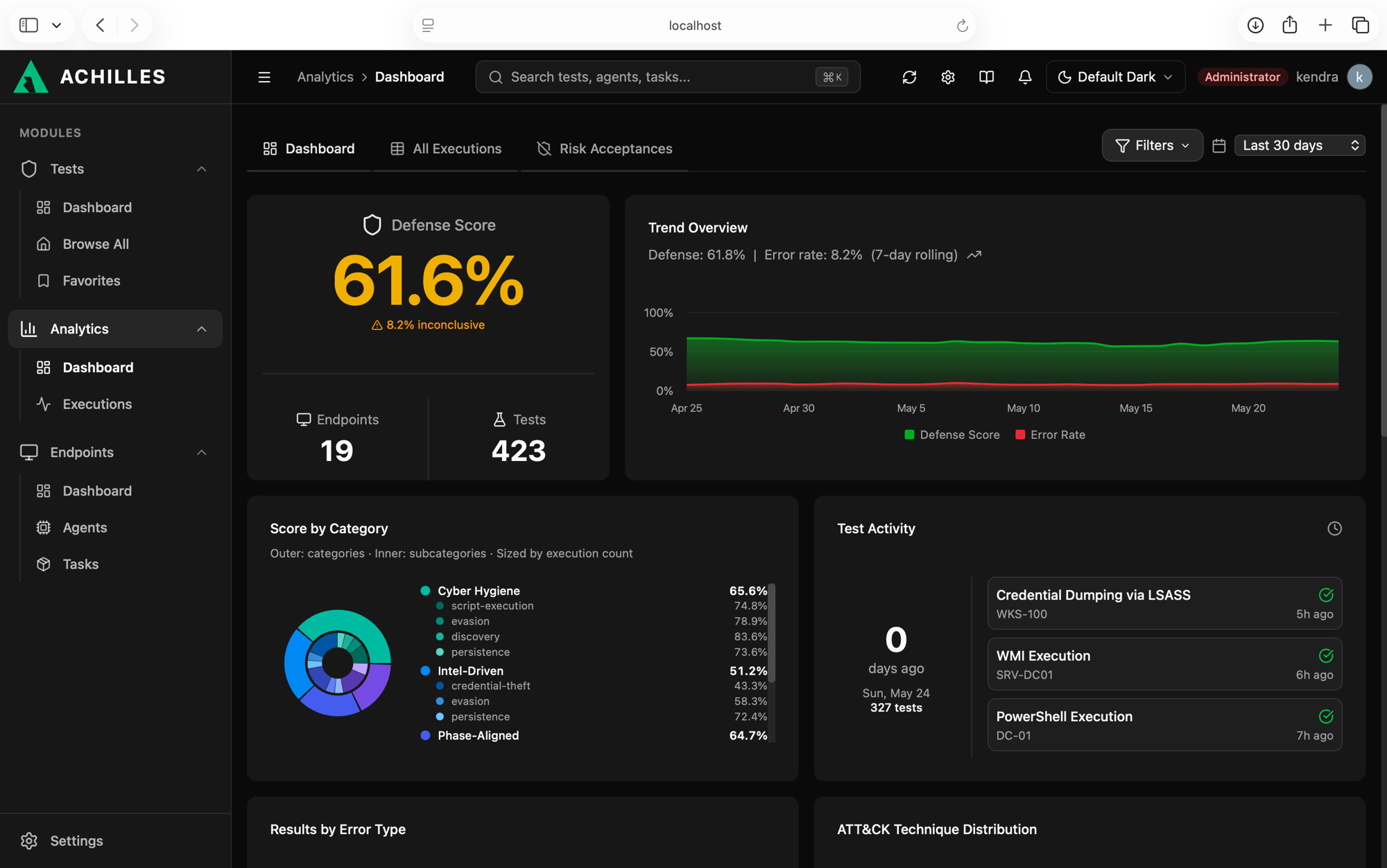
¿Por qué --profile elasticsearch? Achilles guarda los resultados de los tests en Elasticsearch — el módulo de Analytics lo usa para calcular el Defense Score, el heatmap de MITRE ATT&CK y las tendencias. Sin ese flag solo arrancan el backend y el frontend, pero Analytics no tiene datos. El perfil también carga 1,000 resultados de ejemplo automáticamente.
Espera 1-2 minutos mientras los contenedores arrancan. Verifica que todo está corriendo:
docker compose ps# Deberías ver:# achilles-backend Up 0.0.0.0:3000->3000/tcp# achilles-frontend Up 0.0.0.0:80->80/tcp# elasticsearch Up 0.0.0.0:9200->9200/tcp
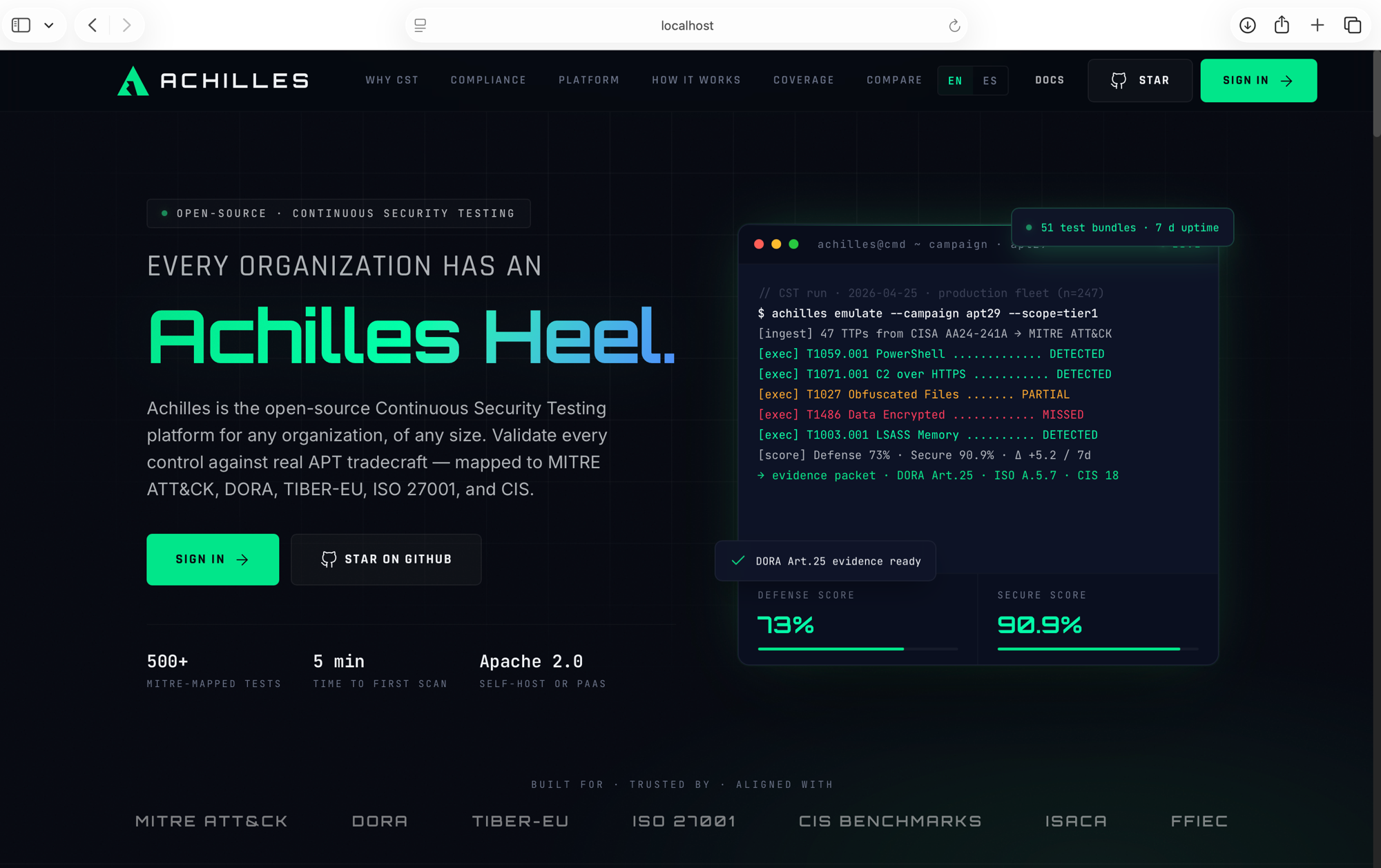
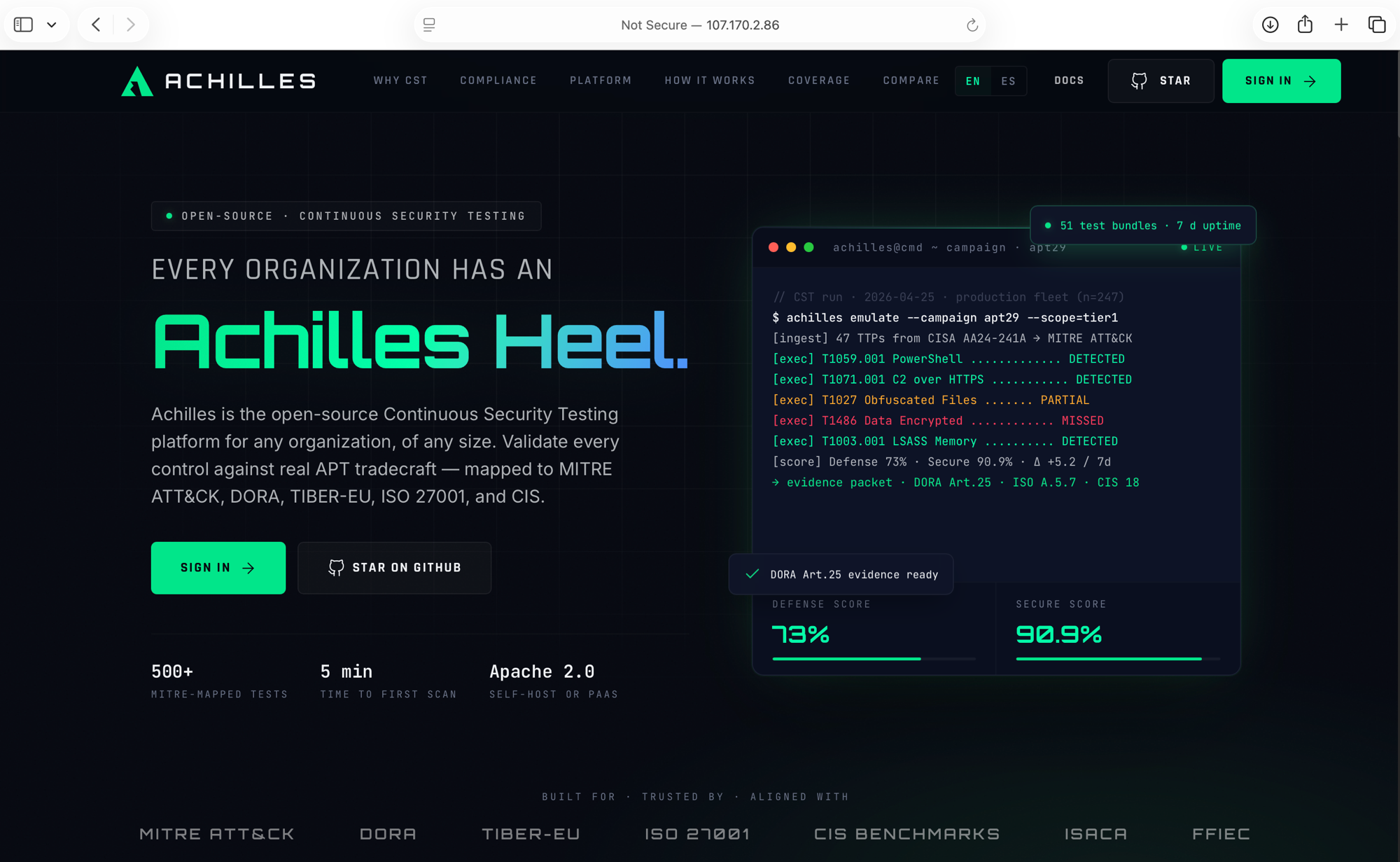
Verás la landing page de Achilles. Click en SIGN IN (arriba a la derecha o en el centro de la página).
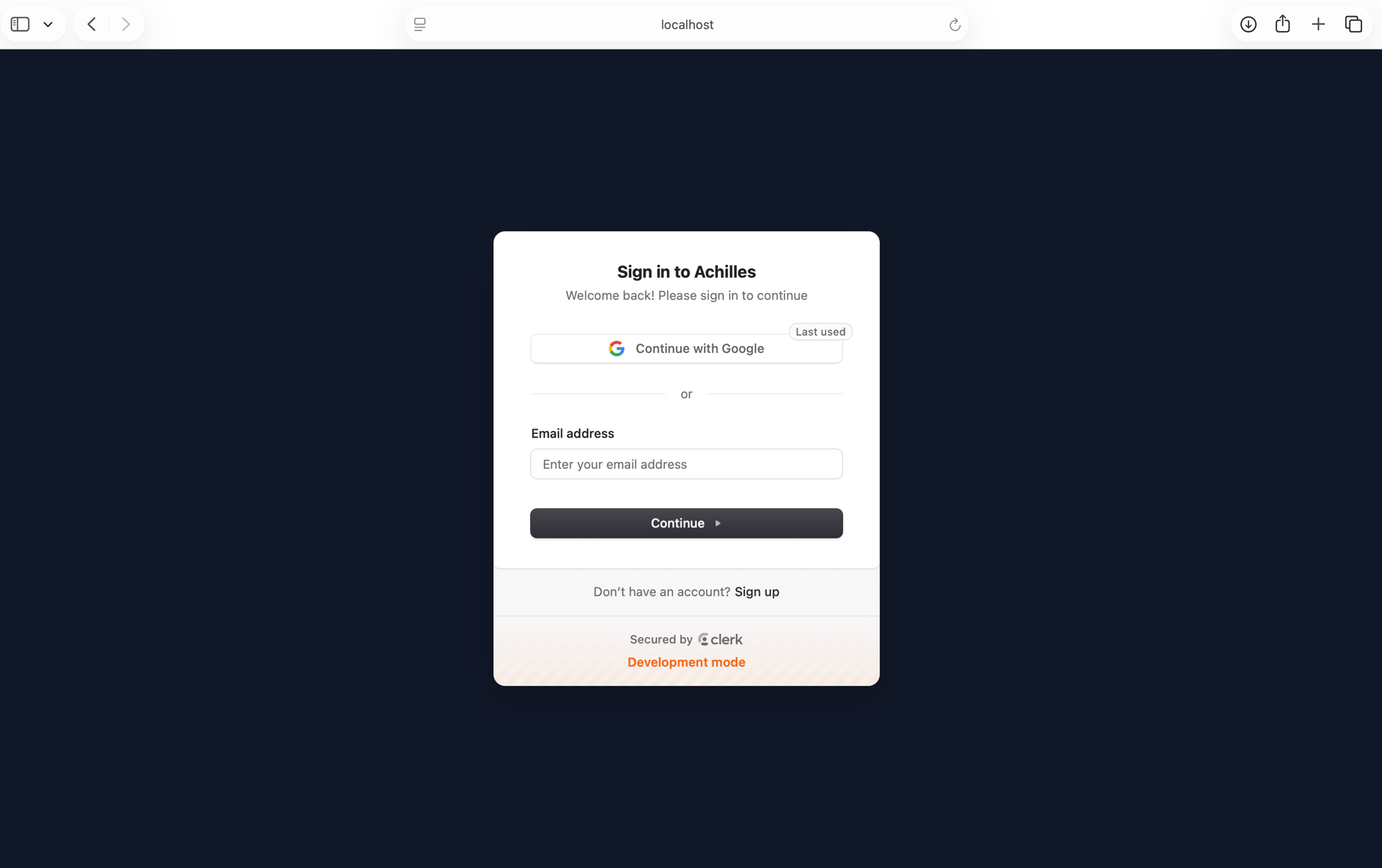
Verás el modal de login de Clerk. Tienes dos opciones:
Con Google: click en "Continue with Google" — Clerk maneja el OAuth automáticamente. Este botón aparece si dejaste Google habilitado en el Paso 2.
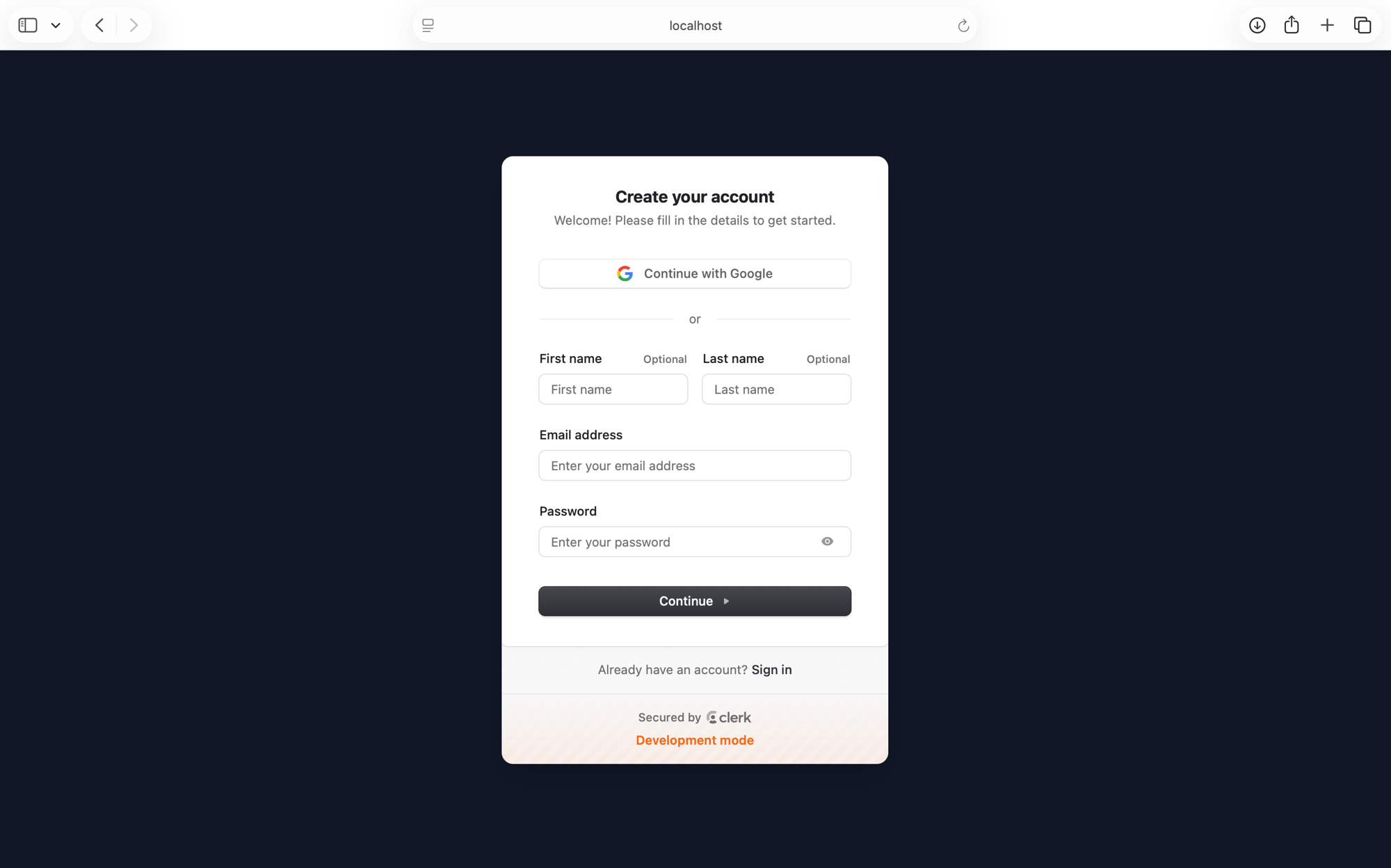
Con email: click en Sign up (abajo del todo), rellena tu nombre, email y contraseña, y click Continue.
Si vas con email, al hacer click en Sign up verás el formulario de creación de cuenta:
Paso 6: Asignar tu rol de administrador
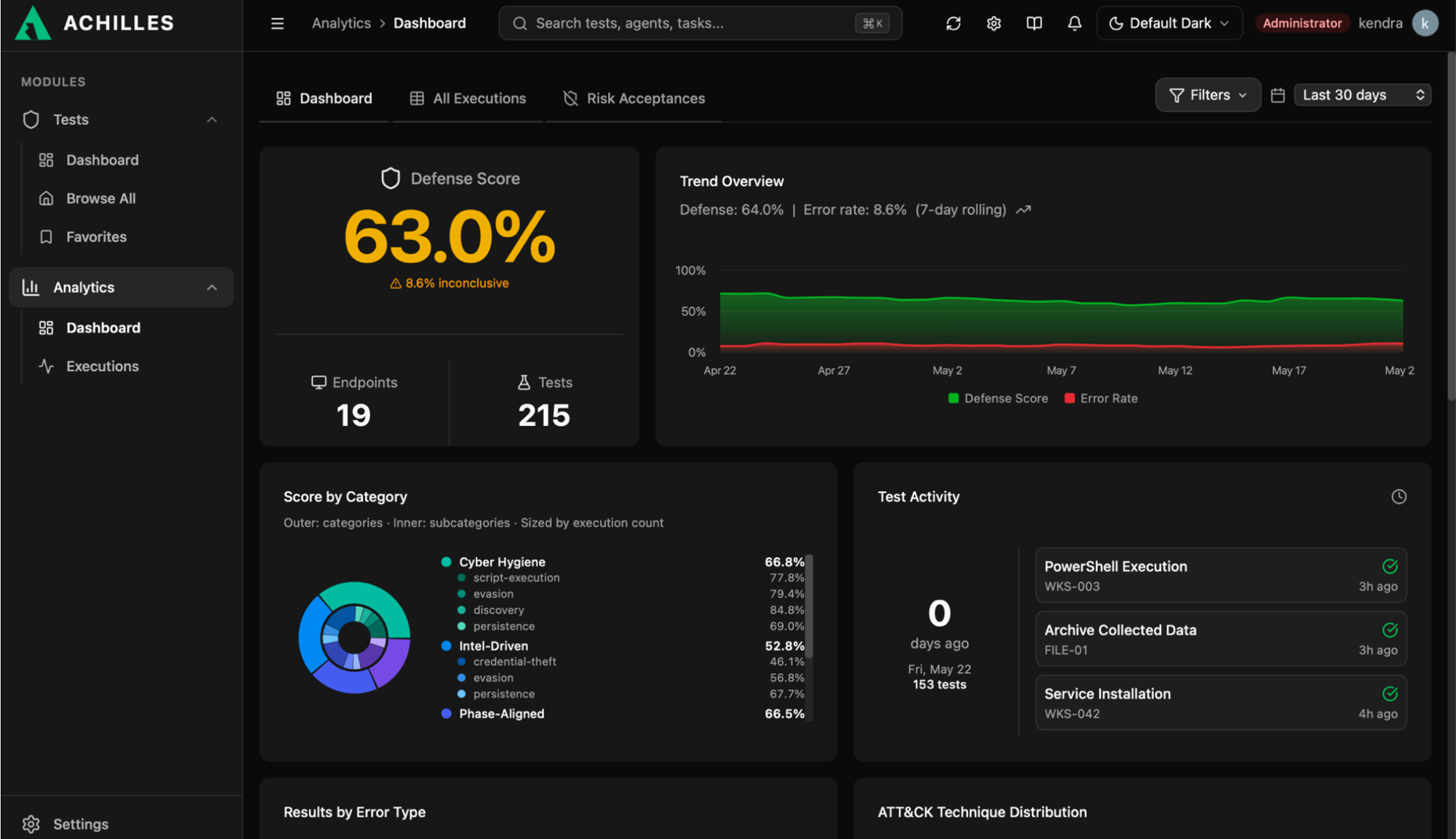
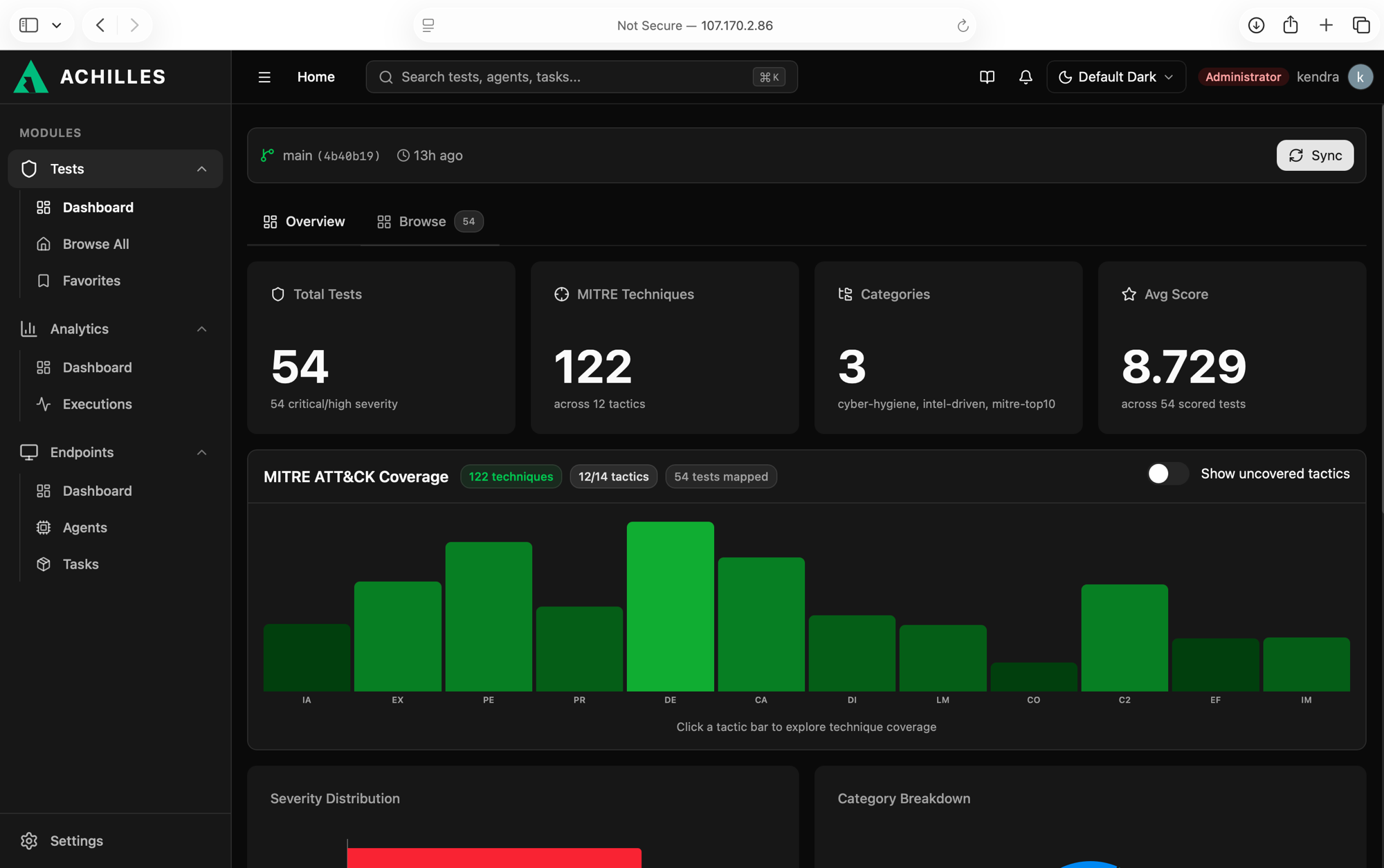
Después de crear tu cuenta verás el dashboard, pero el módulo Endpoints (donde enrolas y gestionas los agentes) estará oculto:
Esto es normal — Achilles usa un sistema de roles y la primera cuenta no tiene ningún rol asignado automáticamente. Para activar todos los módulos, asigna el rol admin a tu usuario en Clerk:
Verás aparecer el módulo Endpoints en la barra lateral con Dashboard, Agents y Tasks:
¿Por qué hay que hacerlo manualmente? Achilles no asigna el rol admin automáticamente al primer usuario para evitar que cualquiera que se registre tenga acceso total. Tú controlas quién tiene qué nivel de acceso desde Clerk.
Paso 7: Configurar el Session Token de Clerk
Este paso es obligatorio — sin él, el rol que acabas de asignar no llega al dashboard y Achilles sigue tratándote como usuario sin permisos.
Clerk emite un JWT (token de sesión) que el frontend lee para saber qué rol tienes. Por defecto ese token no incluye el publicMetadata donde guardaste {"role": "admin"}. Hay que añadirlo manualmente:
En el editor de Claims (muestra {}), reemplaza el contenido con:
{ "metadata": "{{user.public_metadata}}"}
Click Save
Cierra sesión en Achilles y vuelve a entrar
Verás aparecer el módulo Endpoints en la barra lateral. Si ya tenías la sesión abierta cuando asignaste el rol, cerrar sesión y volver a entrar fuerza a Clerk a emitir un nuevo token con el rol incluido.
¿Por qué {{user.public_metadata}}? Es la sintaxis de Clerk para inyectar el campo publicMetadata del usuario dentro del JWT. El frontend de Achilles lee user.publicMetadata.role del token — si ese campo no está en el token, el rol no existe desde el punto de vista del dashboard, aunque lo hayas guardado en Clerk.
Paso 8: Verificar Elasticsearch
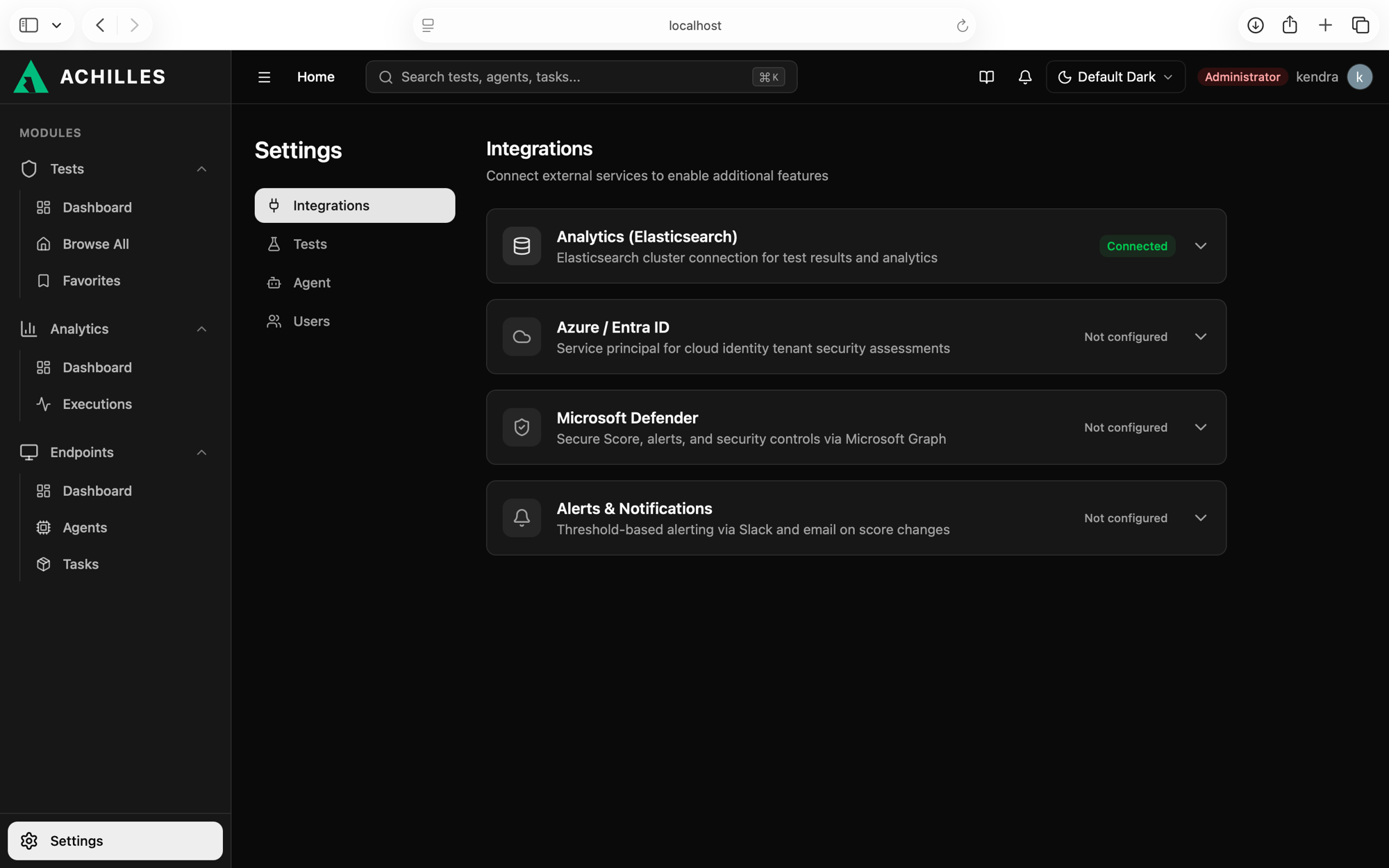
Ve a Settings → Integrations. Deberías ver Analytics (Elasticsearch) en estado Connected — Docker conecta Elasticsearch automáticamente al arrancar, no necesitas configurar nada.
Si por alguna razón aparece "Not configured", expande la tarjeta y pon:
Elasticsearch URL: http://elasticsearch:9200
Guarda y debería conectar de inmediato.
Sección 1B: Instalar en DigitalOcean (VPS en la nube)
(Si elegiste la Opción A, Docker local, ya terminaste con la Sección 1A, salta a la Sección 2)
En tu terminal local genera una clave si no tienes una:
ssh-keygen -t ed25519# Presiona Enter en todo para aceptar los defaults
Luego copia tu clave pública:
cat ~/.ssh/id_ed25519.pub
En DigitalOcean click "Add SSH Key", pega el contenido, ponle un nombre (ej. mi-laptop) y click "Add SSH Key". Marca el checkbox de la clave para seleccionarla.
Si prefieres no usar SSH, selecciona la pestaña Password y pon una contraseña segura.
Dale un nombre al droplet (ej. achilles-server) y click "Create Droplet"
Espera ~1 minuto — DigitalOcean te mostrará la IP pública del servidor (ej. <IP-pública>)
Paso 2: Conectarte al servidor
# Desde tu terminal local (Mac/Linux) — usa tu IP públicassh root@<IP-pública># Windows: usa PuTTY o Windows Terminal con:# ssh root@<IP-pública>
Paso 3: Instalar Docker, Git y preparar el sistema
# Actualizar el sistemaapt update && apt upgrade -y# Instalar Dockercurl -fsSL https://get.docker.com | sh# Verificar que Docker está corriendodocker --versiondocker compose version# Instalar Gitapt install -y git
¿Por qué? Docker construye tres imágenes en paralelo (frontend, backend, wiki). En un servidor de 1 GB ese proceso agota la RAM y el sistema mata el proceso a mitad. El swap funciona como RAM de respaldo en disco — no es tan rápido, pero evita que la build falle.
Alternativa: Si prefieres no lidiar con esto, usa el plan de $12/mes (2 GB RAM) — Basic → Premium Intel → $12/mes. La build corre sin problemas y el dashboard responde más rápido con múltiples agentes activos.
Por seguridad, el docker-compose.yml enlaza los puertos solo a 127.0.0.1 (localhost). Eso está bien para una máquina local donde tú eres el único usuario, pero en un VPS significa que nadie puede acceder desde fuera — ni tú desde tu navegador, ni los agentes para conectarse al backend.
Edita el archivo para abrir los puertos a todas las interfaces:
sed -i 's/127.0.0.1:3000/0.0.0.0:3000/g' docker-compose.ymlsed -i 's/127.0.0.1:80/0.0.0.0:80/g' docker-compose.yml
Estos dos comandos reemplazan el binding de localhost por 0.0.0.0 (todas las interfaces de red), que es lo que necesitas para que el servidor sea accesible desde internet.
Paso 6: Crear tu cuenta de Clerk (autenticación gratuita)
Achilles usa Clerk para el login de usuarios. Es gratuito y no requiere tarjeta de crédito.
Ve a https://clerk.com → "Start building for free" y crea una cuenta
Crea una nueva aplicación:
Nombre: Achilles
Sign in options: deja Email activado — es suficiente para empezar
Si activas Google, aparecerá el botón "Continue with Google" en el login (opcional)
Click "Create application"
Ve a Configure → API Keys y copia estos dos valores:
Publishable key: empieza con pk_test_... — va en el frontend y el backend
Secret key: empieza con sk_test_... — solo va en el backend, nunca lo expongas
Paso 7: Configurar las variables de entorno
Primero crea los archivos .env a partir de los ejemplos y genera los secrets de seguridad:
cp backend/.env.example backend/.envopenssl rand -base64 32 # para SESSION_SECRET (guarda el resultado)openssl rand -base64 32 # para ENCRYPTION_SECRET (guarda el resultado)
Luego abre el .env del backend:
cd backendnano .env
Usa Ctrl+W para buscar cada campo. Edita solo estos 6 valores:
Variable
Valor
CLERK_PUBLISHABLE_KEY
tu pk_test_... de Clerk
CLERK_SECRET_KEY
tu sk_test_... de Clerk
SESSION_SECRET
resultado del primer openssl rand
ENCRYPTION_SECRET
resultado del segundo openssl rand (descomenta la línea quitando el #)
CORS_ORIGIN
http://<IP-pública> — permite al frontend hablar con el backend desde fuera
AGENT_SERVER_URL
http://<IP-pública>:3000 — URL que usarán los agentes para conectarse
¿Por qué CORS_ORIGIN y AGENT_SERVER_URL con la IP pública?
En local todo corre en la misma máquina y el navegador accede por localhost. En DigitalOcean accedes desde otra máquina — el backend necesita saber qué origen permitir (CORS) y los agentes necesitan saber a qué URL conectarse.
Guarda con Ctrl+X → Y → Enter.
Ahora configura el .env raíz (estando en ~/ProjectAchilles):
¿Por qué este archivo y por qué al final?
El .env raíz lo lee Docker Compose al arrancar y se lo pasa al contenedor del frontend como variable de entorno. El frontend (React) necesita la publishable key de Clerk para mostrar el modal de login — sin ella la página carga pero no puedes autenticarte.
El .env.example raíz no incluye este campo porque en instalaciones locales el frontend suele correr fuera de Docker (con npm run dev) y lee las variables de otro lado. En Docker hay que añadirlo manualmente. Es la única línea que necesitas agregar.
Paso 8: Abrir los puertos en el firewall de DigitalOcean
En el panel de DigitalOcean → tu droplet → "Networking" → "Firewalls"
→ Create Firewall → añade estas reglas de entrada (Inbound):

  Tipo    Puerto    Origen
  ─────────────────────────────────────
  HTTP    80        All IPv4, All IPv6
  Custom  3000      All IPv4, All IPv6

→ Aplica el firewall al droplet "achilles-server"
Si prefieres usar ufw desde el servidor:
ufw allow 22/tcp # SSH — añade esto PRIMERO o te quedas sin accesoufw allow 80/tcpufw allow 3000/tcpufw enable
Paso 9: Ajustar la memoria de Elasticsearch
Elasticsearch viene configurado para usar hasta 1 GB de heap — demasiado para un servidor de 1 GB. Antes de arrancar, reduce ese límite:
sed -i 's/ES_JAVA_OPTS=-Xms512m -Xmx1024m/ES_JAVA_OPTS=-Xms256m -Xmx256m/' docker-compose.yml
¿Por qué? Elasticsearch es una base de datos Java diseñada para servidores con bastante RAM. En un VPS de 1 GB compite con el backend, el frontend y el sistema operativo. Con 256 MB de heap funciona bien para uso normal — si tienes muchos agentes o consultas intensas, considera el plan de $12/mes (2 GB).
Paso 10: Arrancar todo
docker compose --profile elasticsearch up -d backend frontend elasticsearch es-seed
¿Por qué no docker compose up a secas? El servicio wiki (documentación) consume demasiada RAM durante la build en un servidor de 1 GB y mata el proceso. No es necesario para usar Achilles — lo excluimos nombrando los servicios explícitamente.
La primera vez tarda 15-20 minutos porque construye las imágenes desde cero. Las siguientes veces arranca en segundos gracias al caché.
Cuando termine verifica que todo está corriendo:
docker compose ps
Deberías ver backend, frontend y elasticsearch en estado Up o Healthy.
Paso 11: Abrir el dashboard
Desde tu navegador (en cualquier computadora): http://<IP-pública>
Verás la landing page de Achilles. Click en SIGN IN para continuar.
El login y la creación de cuenta funcionan igual que en la instalación local — sigue los mismos pasos del Paso 5 de la Sección 1A.
Paso 12: Asignar tu rol de administrador
Igual que en la instalación local, después de crear tu cuenta el módulo Endpoints estará oculto:
Sigue los mismos pasos del Paso 6 de la Sección 1A ({"role": "admin"} en Public metadata de Clerk).
Una vez asignado el rol verás el sidebar completo con Tests, Analytics y Endpoints:
Paso 13: Configurar el Session Token de Clerk
Igual que en la instalación local (Paso 7 de la Sección 1A), hay que añadir el publicMetadata al JWT de Clerk. Sin este paso el rol que asignaste en Clerk no llega al dashboard:
En la sección "Customize session token", en el editor de Claims, reemplaza {} con:
{ "metadata": "{{user.public_metadata}}"}
Click Save
Cierra sesión en Achilles y vuelve a entrar para que el nuevo token se emita
Paso 14: Verificar Elasticsearch
Ve a Settings → Integrations. Deberías ver Analytics en estado Connected — Docker conecta Elasticsearch automáticamente, no necesitas configurar nada.
Si aparece "Not configured", pon:
Elasticsearch URL: http://elasticsearch:9200
Resumen: Instalar la Plataforma
OPCIÓN A — Local (gratis):
  1. Clonar repo + configurar .env            (10 min)
  2. docker compose up                        (5 min)
  3. Crear cuenta + asignar rol admin         (5 min)
  4. Configurar Session Token en Clerk        (2 min)
  5. Verificar Elasticsearch                  (2 min)
  Total: ~25 minutos

OPCIÓN B — DigitalOcean (~$8/mes):
  1. Crear droplet Ubuntu                     (5 min)
  2. Instalar Docker, Git y swap              (5 min)
  3. Clonar repo + editar docker-compose.yml  (3 min)
  4. Crear cuenta de Clerk                    (5 min)
  5. Configurar .env con IP pública           (5 min)
  6. Abrir puertos en el firewall (SSH primero) (2 min)
  7. docker compose up                        (20 min primera vez)
  8. Asignar rol admin + Session Token        (5 min)
  9. Verificar Elasticsearch                  (2 min)
  Total: ~40 minutos (+ 20 min de build en background)
Puntos Clave
✅ Dos opciones: local con Docker (gratis) o VPS como DigitalOcean (~$8/mes)
✅ La plataforma incluye dashboard, backend y Elasticsearch, todo con un solo comando
✅ Los datos de ejemplo se cargan automáticamente al arrancar con --profile elasticsearch
✅ Al terminar este post tienes el dashboard corriendo, el agente viene en QS-02
✅ El agente y el primer test se cubren en QS-02 y QS-04
Próximo Post
QS-02: "Conectar Tu Primera Máquina"
Instala el agente paso a paso en Windows, Linux o macOS y haz aparecer tu primera máquina en el dashboard.